
Alles over efficiënt e-mailbeheer met Outlook
Uncategorized account toevoegen, aflossing, automatisch antwoord out of office, gebruik, inspireren, marketinginstrument, multimediale e-mails, ontvangen e-mails, outlook e mail, platforms, postvak in, praktijkgerichte opdrachten, sortering van e-mails, tabblad bestand, veiligheidsbrillenAlles wat je moet weten over Outlook E-mail
Outlook is een van de meest populaire e-maildiensten die wordt gebruikt door miljoenen mensen over de hele wereld. Of je het nu voor persoonlijke communicatie of zakelijke doeleinden gebruikt, Outlook biedt een breed scala aan functies en mogelijkheden om je e-mailervaring te verbeteren.
Belangrijkste Kenmerken van Outlook E-mail
Met Outlook kun je niet alleen e-mails verzenden en ontvangen, maar ook je agenda beheren, contactpersonen opslaan, taken bijhouden en nog veel meer. Enkele van de belangrijkste kenmerken zijn:
- E-mailorganisatie: Met mappen, labels en filters kun je je inbox netjes en georganiseerd houden.
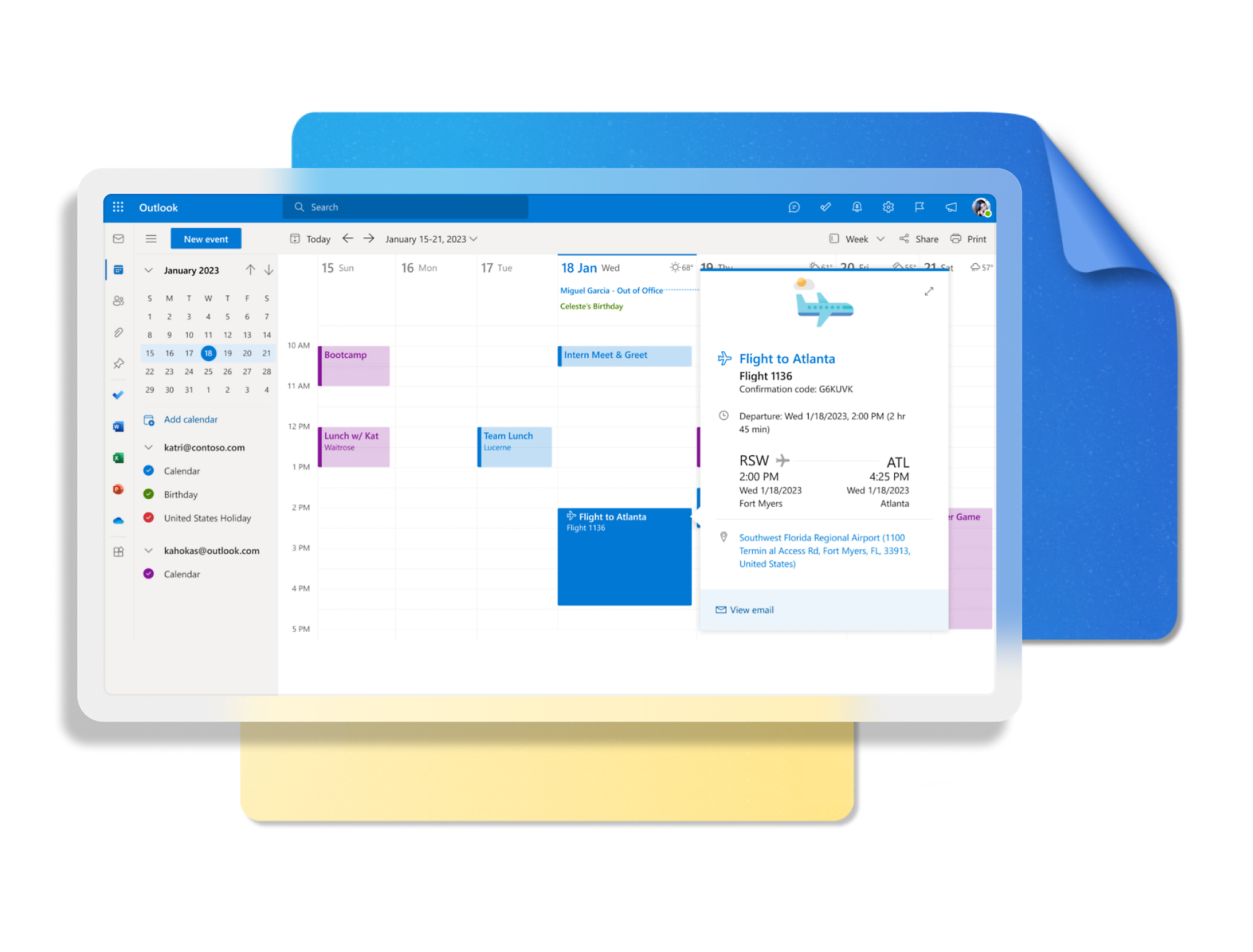
- Agendabeheer: Plan vergaderingen, afspraken en herinneringen rechtstreeks vanuit je e-mailaccount.
- Contactpersonen: Sla al je contactgegevens op en beheer ze gemakkelijk binnen Outlook.
- Takenlijst: Maak takenlijsten, stel herinneringen in en houd al je taken georganiseerd.
- Integratie met Office 365: Als onderdeel van de Microsoft Office-suite integreert Outlook naadloos met andere Office-toepassingen zoals Word, Excel en PowerPoint.
Hoe Outlook te Gebruiken
Het gebruik van Outlook is eenvoudig. Meld je aan bij je account, stel je inbox in naar wens en begin met het verzenden en ontvangen van e-mails. Je kunt ook de mobiele app downloaden om onderweg toegang te hebben tot je e-mails en agenda.
Veiligheid en Privacy
Outlook zet zich in voor de veiligheid en privacy van zijn gebruikers. Met geavanceerde beveiligingsfuncties zoals tweestapsverificatie, spamfilters en versleutelde communicatie kun je erop vertrouwen dat je gegevens veilig zijn.
Besluit
Kortom, Outlook is een krachtige e-maildienst die niet alleen helpt bij het beheren van je communicatie, maar ook bij het organiseren van je dagelijkse taken. Of je nu een drukke professional bent of gewoon op zoek bent naar een efficiënte manier om met anderen in contact te blijven, Outlook heeft alles wat je nodig hebt!
Veelgestelde Vragen over Outlook E-mail: Een Gids voor Belangrijke Functies en Instellingen
- Hoe kan ik een nieuw e-mailaccount aanmaken in Outlook?
- Hoe stel ik een automatisch antwoord in (Out of Office) in Outlook?
- Hoe kan ik bijlagen toevoegen aan mijn e-mails in Outlook?
- Wat moet ik doen als mijn Outlook-e-mails verdwenen zijn?
- Hoe kan ik mijn e-mails organiseren met mappen en filters in Outlook?
- Welke beveiligingsfuncties biedt Outlook om mijn account te beschermen?
- Kan ik mijn Outlook-agenda synchroniseren met andere apparaten of kalenders?
Hoe kan ik een nieuw e-mailaccount aanmaken in Outlook?
Om een nieuw e-mailaccount aan te maken in Outlook, volg je eenvoudigweg een paar stappen om snel van start te gaan. Begin door Outlook te openen en naar de instellingen te gaan waar je de optie zult vinden om een nieuw account toe te voegen. Klik op “Account toevoegen” en selecteer het type account dat je wilt instellen, zoals een Outlook.com-account, een Gmail-account of een ander e-mailaccount. Voer vervolgens je persoonlijke gegevens in, zoals je naam, e-mailadres en wachtwoord, en volg de instructies op het scherm om het proces te voltooien. Zodra je nieuwe e-mailaccount is ingesteld, kun je direct beginnen met het verzenden en ontvangen van e-mails via Outlook.
Hoe stel ik een automatisch antwoord in (Out of Office) in Outlook?
Om een automatisch antwoord (Out of Office) in te stellen in Outlook, volg je eenvoudig deze stappen. Ga naar het tabblad “Bestand” en selecteer daar “Automatische antwoorden” (Out of Office). Vink het vakje aan naast “Automatische antwoorden verzenden” en stel de datum en tijd in voor wanneer je afwezig bent. Je kunt ook een aangepaste boodschap toevoegen voor interne en externe contacten. Vergeet niet om de wijzigingen op te slaan voordat je de functie activeert. Op deze manier kunnen mensen die jou e-mailen op de hoogte worden gebracht van je afwezigheid en wanneer ze een reactie kunnen verwachten.
Hoe kan ik bijlagen toevoegen aan mijn e-mails in Outlook?
Om bijlagen toe te voegen aan je e-mails in Outlook, volg je eenvoudigweg deze stappen. Wanneer je een nieuwe e-mail opstelt of een bestaande e-mail bewerkt, zoek je naar de optie “Bijlage toevoegen” meestal aangeduid met een paperclippictogram. Klik op deze optie en selecteer het bestand dat je wilt bijvoegen vanaf je computer of een andere locatie. Je kunt ook slepen en neerzetten gebruiken om het bestand direct naar de e-mail te uploaden. Zodra het bestand is toegevoegd, wordt het weergegeven als bijlage en ben je klaar om de e-mail te verzenden. Het toevoegen van bijlagen in Outlook is snel en gemakkelijk, waardoor je moeiteloos bestanden kunt delen met de ontvangers van je e-mails.
Wat moet ik doen als mijn Outlook-e-mails verdwenen zijn?
Als je merkt dat je Outlook-e-mails plotseling verdwenen zijn, is het belangrijk om kalm te blijven en enkele stappen te volgen om ze mogelijk terug te halen. Allereerst is het raadzaam om de map met verwijderde items te controleren, aangezien verwijderde e-mails daar terecht kunnen komen. Als de e-mails niet in de map met verwijderde items staan, kun je proberen om de zoekfunctie in Outlook te gebruiken om specifieke e-mails op te sporen. Het kan ook nuttig zijn om de instellingen voor archivering en filters te controleren, aangezien e-mails soms per ongeluk daarnaar verplaatst kunnen zijn. Mocht je nog steeds geen succes hebben in het terughalen van je verdwenen e-mails, dan is het aan te raden contact op te nemen met de ondersteuning van Outlook voor verdere hulp en begeleiding.
Hoe kan ik mijn e-mails organiseren met mappen en filters in Outlook?
Om je e-mails te organiseren met mappen en filters in Outlook, volg je eenvoudig deze stappen. Allereerst kun je mappen aanmaken om verschillende soorten e-mails te groeperen, zoals werkgerelateerde berichten, persoonlijke correspondentie of nieuwsbrieven. Door een nieuwe map te maken en deze een duidelijke naam te geven, kun je snel en gemakkelijk e-mails ordenen. Daarnaast kun je filters instellen om inkomende e-mails automatisch naar specifieke mappen te laten verplaatsen op basis van vooraf ingestelde criteria, zoals afzender, onderwerp of trefwoorden. Op deze manier houd je je inbox georganiseerd en vind je belangrijke berichten snel terug.
Welke beveiligingsfuncties biedt Outlook om mijn account te beschermen?
Outlook biedt verschillende beveiligingsfuncties om je account te beschermen tegen mogelijke bedreigingen en inbreuken. Enkele van deze functies zijn tweestapsverificatie, waarmee een extra beveiligingslaag wordt toegevoegd door naast een wachtwoord ook een verificatiecode te vereisen, spamfilters die verdachte e-mails filteren voordat ze je inbox bereiken, en versleutelde communicatie om ervoor te zorgen dat je berichten veilig worden verzonden en ontvangen. Door deze geavanceerde beveiligingsmaatregelen te implementeren, streeft Outlook ernaar om de privacy en veiligheid van gebruikersaccounts te waarborgen.
Kan ik mijn Outlook-agenda synchroniseren met andere apparaten of kalenders?
Ja, het is mogelijk om je Outlook-agenda te synchroniseren met andere apparaten of kalenders. Outlook biedt verschillende opties om je agenda te integreren met externe kalenderapps of apparaten, zoals smartphones, tablets en andere online agenda’s. Door gebruik te maken van de synchronisatiefuncties van Outlook kun je ervoor zorgen dat al je afspraken, vergaderingen en herinneringen up-to-date zijn op al je apparaten, waardoor je altijd toegang hebt tot je planning, waar je ook bent.