
Beheer je communicatie efficiënt met Mijn Telenet Inbox
Uncategorized belangrijke e-mails markeren als belangrijk, belangrijke e-mails markeren als ster, bijlagen downloaden, e-mailontvangst, e-mailverzending, gebruik van mijn telenet inbox, handtekening instellen, labels gebruiken om e-mails te organiseren, mappen gebruiken om e-mails te organiseren, mijn telenet inbox, regelmatig inbox controleren, synchronisatie met andere apparaten, veiligheidsbrillenAlles over Mijn Telenet Inbox
Als Telenet-gebruiker heb je toegang tot een handige en veelzijdige inbox in Mijn Telenet. Deze inbox biedt tal van mogelijkheden om je communicatie te beheren en te organiseren. Of je nu e-mails wilt versturen, ontvangen, archiveren of filteren, met Mijn Telenet Inbox kan het allemaal.
Belangrijkste Kenmerken
De inbox in Mijn Telenet is ontworpen met het oog op gebruiksgemak en functionaliteit. Enkele van de belangrijkste kenmerken zijn:
- E-mailverzending en -ontvangst: Stuur e-mails naar contacten over de hele wereld en ontvang berichten van anderen in je inbox.
- Organisatie van berichten: Maak mappen aan, archiveer belangrijke e-mails en filter berichten op basis van afzender of onderwerp.
- Bijlagen toevoegen en downloaden: Voeg bijlagen toe aan je e-mails of download bestanden die anderen naar jou hebben gestuurd.
- Contactbeheer: Sla contactgegevens op, maak groepen aan en beheer je adresboek voor een efficiënte communicatie.
- Synchronisatie met andere apparaten: Toegang tot je inbox vanaf verschillende apparaten zoals pc’s, laptops, tablets en smartphones.
Hoe Gebruik Je Mijn Telenet Inbox?
Het gebruik van de inbox in Mijn Telenet is eenvoudig. Log in op je account, navigeer naar de inbox-sectie en begin met het verzenden en ontvangen van e-mails. Je kunt ook instellingen aanpassen, filters instellen en meer om je ervaring te personaliseren.
Kortom, Mijn Telenet Inbox is een handige tool waarmee je al je communicatiebehoeften kunt beheren op één centrale locatie. Of het nu gaat om persoonlijke of zakelijke correspondentie, met deze inbox ben je altijd verbonden.
9 Tips voor een Georganiseerde en Veilige Mijn Telenet Inbox
- Zorg ervoor dat je regelmatig je inbox controleert.
- Gebruik mappen of labels om je e-mails te organiseren.
- Markeer belangrijke e-mails als ‘belangrijk’ of ‘ster’ voor snelle referentie.
- Stel filters in om ongewenste e-mails automatisch te sorteren.
- Houd je inbox opgeruimd door regelmatig oude berichten te archiveren of verwijderen.
- Wees voorzichtig met het openen van bijlagen van onbekende afzenders.
- Gebruik sterke wachtwoorden en schakel indien mogelijk tweestapsverificatie in.
- Meld verdachte e-mails of phishing-pogingen aan de juiste instanties.
- Blijf op de hoogte van eventuele updates of wijzigingen in de dienstverlening van Telenet.
Zorg ervoor dat je regelmatig je inbox controleert.
Het is belangrijk om regelmatig je inbox te controleren in Mijn Telenet. Door dit te doen, blijf je op de hoogte van nieuwe berichten en voorkom je dat belangrijke communicatie onopgemerkt blijft. Door regelmatig je inbox te checken, kun je snel reageren op e-mails, taken efficiënt beheren en ervoor zorgen dat je altijd up-to-date bent met je correspondentie. Het is een eenvoudige gewoonte die kan helpen om je communicatie soepel en georganiseerd te houden.
Gebruik mappen of labels om je e-mails te organiseren.
Gebruik mappen of labels in je Mijn Telenet Inbox om je e-mails efficiënt te organiseren. Door berichten te categoriseren op basis van onderwerp, afzender of urgentie, kun je gemakkelijk de juiste e-mails terugvinden wanneer dat nodig is. Mappen en labels helpen je om een overzichtelijke structuur aan te brengen in je inbox en zorgen ervoor dat belangrijke informatie snel en doeltreffend kan worden teruggevonden. Het gebruik van deze organisatorische tools zal je helpen om productiever te zijn en een geordende communicatieomgeving te creëren binnen Mijn Telenet Inbox.
Markeer belangrijke e-mails als ‘belangrijk’ of ‘ster’ voor snelle referentie.
Door belangrijke e-mails te markeren als ‘belangrijk’ of met een ‘ster’ in Mijn Telenet Inbox, kun je ze snel identificeren en gemakkelijk terugvinden wanneer dat nodig is. Deze handige functie maakt het mogelijk om essentiële berichten te onderscheiden van de rest en zorgt ervoor dat je belangrijke informatie niet uit het oog verliest. Met slechts een simpele markering kun je je inbox georganiseerd houden en belangrijke communicatie efficiënt beheren.
Stel filters in om ongewenste e-mails automatisch te sorteren.
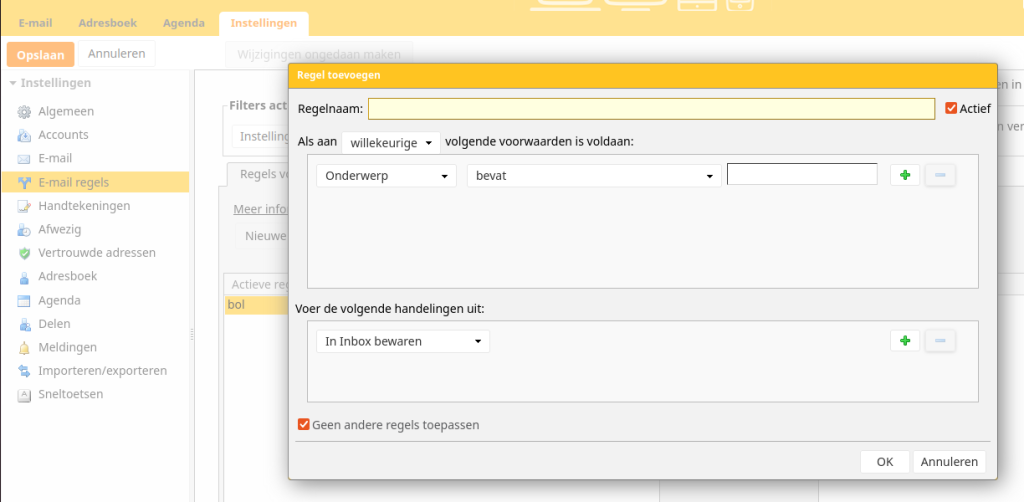
Door filters in te stellen in je Mijn Telenet Inbox, kun je ongewenste e-mails automatisch sorteren en organiseren. Hiermee kun je eenvoudig spam of andere ongewenste berichten scheiden van belangrijke e-mails en ervoor zorgen dat je inbox overzichtelijk blijft. Door specifieke criteria in te stellen, zoals afzender, onderwerp of trefwoorden, kun je ervoor zorgen dat bepaalde berichten direct naar specifieke mappen worden verplaatst of zelfs automatisch worden verwijderd. Op deze manier bespaar je tijd en moeite bij het beheren van je e-mailverkeer en zorg je ervoor dat alleen relevante berichten jouw aandacht krijgen.
Houd je inbox opgeruimd door regelmatig oude berichten te archiveren of verwijderen.
Het is belangrijk om je inbox overzichtelijk te houden door regelmatig oude berichten te archiveren of te verwijderen. Door dit te doen, voorkom je dat je inbox vol raakt met onnodige e-mails en behoud je een georganiseerde en efficiënte communicatieomgeving in Mijn Telenet Inbox. Het archiveren of verwijderen van oude berichten helpt je ook om snel de relevante informatie te vinden wanneer dat nodig is, waardoor je tijd bespaart en stress vermindert bij het zoeken naar belangrijke communicatie.
Wees voorzichtig met het openen van bijlagen van onbekende afzenders.
Het is belangrijk om voorzichtig te zijn bij het openen van bijlagen van onbekende afzenders in je Mijn Telenet Inbox. Bijlagen kunnen schadelijke software bevatten die je apparaat en gegevens kunnen beschadigen. We raden aan om altijd de afzender te verifiëren voordat je een bijlage opent en om alleen bestanden te downloaden van vertrouwde bronnen. Door waakzaam te zijn en veiligheidsmaatregelen te nemen, kun je de integriteit van je inbox en gegevens beschermen.
Gebruik sterke wachtwoorden en schakel indien mogelijk tweestapsverificatie in.
Het is essentieel om sterke wachtwoorden te gebruiken en indien mogelijk tweestapsverificatie in te schakelen voor je Mijn Telenet Inbox. Sterke wachtwoorden verminderen het risico op ongeautoriseerde toegang tot je account, terwijl tweestapsverificatie een extra beveiligingslaag biedt door een code te vereisen naast je wachtwoord. Door deze beveiligingsmaatregelen te implementeren, kun je de vertrouwelijkheid en integriteit van je e-mails beschermen en je inbox beter beveiligen tegen potentiële bedreigingen.
Meld verdachte e-mails of phishing-pogingen aan de juiste instanties.
Het is van essentieel belang om verdachte e-mails of phishing-pogingen onmiddellijk te melden aan de juiste instanties wanneer je ze tegenkomt in je Mijn Telenet Inbox. Door verdachte activiteiten te signaleren, help je niet alleen jezelf, maar ook anderen om zich te beschermen tegen online oplichting en fraude. Door waakzaam te zijn en verdachte berichten te rapporteren, draag je bij aan een veiligere online omgeving voor iedereen.
Blijf op de hoogte van eventuele updates of wijzigingen in de dienstverlening van Telenet.
Het is belangrijk om op de hoogte te blijven van eventuele updates of wijzigingen in de dienstverlening van Telenet. Door regelmatig je inbox in Mijn Telenet te controleren, kun je snel en gemakkelijk belangrijke informatie ontvangen over nieuwe functies, serviceverbeteringen of eventuele wijzigingen die van invloed kunnen zijn op jouw gebruikservaring. Zo blijf je altijd goed geïnformeerd en kun je optimaal profiteren van de diensten die Telenet aanbiedt.