
E-mailadres inloggen: veilig en eenvoudig toegang tot je mailbox krijgen
Uncategorized account herstellen, afzender, beveiligen, e mailadres inloggen, e-mailadres controleren, e-mailadres inloggen, hoofdletters en kleine letters, mailapp, nieuw toestel, officiële website, risico's verminderen, sortering van e-mails, typfout, veilig inloggen, verificatiecode, wachtwoord opnieuw instellenE-mailadres inloggen: zo krijg je toegang tot je mailbox
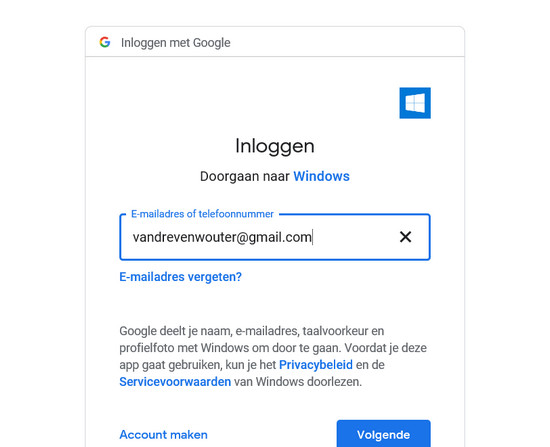
Je e-mailadres inloggen is meestal eenvoudig: open de website of app van je e-mailprovider, vul je volledige e-mailadres en wachtwoord in en bevestig je aanmelding. Daarna kan je je berichten lezen, beantwoorden en versturen. Hieronder lees je hoe je veilig inlogt en wat je kan doen als dat niet lukt.
Hoe log je in op je e-mailadres?
- Open de website of mailapp van je e-mailprovider.
- Kies Inloggen, Aanmelden of een gelijkaardige optie.
- Vul je volledige e-mailadres in, bijvoorbeeld naam@voorbeeld.be.
- Geef je wachtwoord op en bevestig.
- Als tweestapsverificatie actief is, volg je de extra beveiligingsstap.
Gebruik je een gedeelde computer? Meld je dan na afloop af en bewaar je wachtwoord niet in de browser.
Inloggen via een website of mailapp
Je kan je mailbox doorgaans openen via de website van je provider of via een mailapp op je smartphone, tablet of computer. Bij gebruik van een mailapp moet je je account mogelijk eerst toevoegen. Volg daarvoor de instructies van je provider. Soms vraagt de app naast je e-mailadres en wachtwoord ook naar serverinstellingen.
Wat als inloggen niet lukt?
Controleer eerst of je e-mailadres en wachtwoord juist zijn ingevoerd. Let op hoofdletters, extra spaties en een eventuele typefout in je e-mailadres. Werkt het nog steeds niet? Probeer dan het volgende:
- Wachtwoord vergeten? Gebruik de optie om je wachtwoord opnieuw in te stellen. Volg alleen de officiële herstelstappen van je provider.
- Account tijdelijk geblokkeerd? Wacht even en probeer het opnieuw, of volg de instructies op het scherm.
- Probleem met de website of app? Controleer je internetverbinding, herlaad de pagina of probeer een andere browser.
- Geen verificatiecode ontvangen? Kijk na of je telefoonnummer of hersteladres nog klopt en controleer ook je spammap.
Veilig inloggen op je mailbox
Je mailbox bevat vaak persoonlijke en belangrijke informatie. Gebruik daarom een sterk, uniek wachtwoord en deel het met niemand. Schakel waar mogelijk tweestapsverificatie in. Klik niet zomaar op links in onverwachte e-mails die om je inloggegevens vragen. Ga bij twijfel zelf naar de officiële website van je e-mailprovider.
Je e-mailadres inloggen op een nieuw toestel
Op een nieuw toestel kan je je e-mailaccount toevoegen via de instellingen van je mailapp. Kies de optie om een account toe te voegen en volg de aanwijzingen. Mogelijk moet je je identiteit extra bevestigen. Raadpleeg de hulpinformatie van je provider als je de juiste instellingen niet vindt.
Met het juiste e-mailadres, je wachtwoord en een veilige verbinding kan je meestal snel weer aan de slag. Bewaar je herstelgegevens op een veilige plaats, zodat je je account indien nodig opnieuw kan instellen.
7 tips om veilig en vlot in te loggen op je mailbox
- Controleer of je e-mailadres juist is gespeld.
- Let op hoofdletters en kleine letters in je wachtwoord.
- Gebruik ‘Wachtwoord vergeten?’ als inloggen niet lukt.
- Bevestig je aanmelding met tweestapsverificatie.
- Deel je wachtwoord of verificatiecode met niemand.
- Log uit op toestellen die je niet zelf gebruikt.
- Open je mailbox via de officiële website of app.
Controleer of je e-mailadres juist is gespeld.
Controleer of je e-mailadres juist is gespeld wanneer inloggen niet lukt. Kijk na of je geen letters hebt verwisseld of vergeten, of er geen extra spatie is meegekopieerd en of het domein na het apenstaartje klopt, bijvoorbeeld @gemail.be. Zelfs een kleine typfout kan ervoor zorgen dat je geen toegang krijgt tot je mailbox.
Let op hoofdletters en kleine letters in je wachtwoord.
Let bij het inloggen goed op hoofdletters en kleine letters in je wachtwoord. Het wachtwoord is hoofdlettergevoelig: Voorbeeld123 is dus niet hetzelfde als voorbeeld123. Controleer ook of Caps Lock aanstaat en of je toetsenbord op de juiste taalinstelling staat.
Gebruik ‘Wachtwoord vergeten?’ als inloggen niet lukt.
Lukt het niet om in te loggen? Klik dan op ‘Wachtwoord vergeten?’ op de officiële inlogpagina van je e-mailprovider. Volg de stappen om je identiteit te bevestigen en een nieuw wachtwoord in te stellen. Gebruik daarvoor enkel de officiële website en deel verificatiecodes met niemand.
Bevestig je aanmelding met tweestapsverificatie.
Bevestig je aanmelding met tweestapsverificatie wanneer je e-mailprovider daarom vraagt. Je krijgt dan bijvoorbeeld een code via sms of een melding in een verificatie-app. Zo is je mailbox beter beschermd, ook als iemand je wachtwoord kent. Geef een verificatiecode nooit door aan iemand anders.
Deel je wachtwoord of verificatiecode met niemand.
Deel je wachtwoord of verificatiecode met niemand, ook niet met iemand die beweert van je e-mailprovider te zijn. Met die gegevens kan iemand toegang krijgen tot je mailbox en persoonlijke informatie. Een betrouwbare provider zal je nooit via e-mail, telefoon of sms vragen om je wachtwoord of een eenmalige verificatiecode door te geven.
Log uit op toestellen die je niet zelf gebruikt.
Log altijd uit wanneer je je e-mailadres gebruikt op een toestel dat niet van jou is, zoals een computer in de bibliotheek of op het werk. Zo voorkom je dat anderen je mailbox kunnen openen en je persoonlijke berichten of gegevens kunnen bekijken. Sluit na het afmelden ook het browservenster en kies niet voor de optie om je wachtwoord te bewaren.
Open je mailbox via de officiële website of app.
Open je mailbox altijd via de officiële website of app van je e-mailprovider. Zo vermijd je valse inlogpagina’s die je gegevens proberen te stelen. Controleer bij een website het webadres zorgvuldig en download apps alleen via de officiële appwinkel.