
Hoe het spamfilter van Outlook je inbox schoon houdt
Uncategorized aflossing, arbeidsongevallen, controleren, geblokkeerde afzenders, gemoedsrust, links in e-mails, markeren als spam, one com webmail, one.com, personen, professionele normen, reclame, regels instellen, risico's, sorteren, spamfilter outlook, trainen van het filter, veilige afzendersAlles wat je moet weten over het spamfilter van Outlook
Als je regelmatig e-mails ontvangt, is de kans groot dat je ook te maken krijgt met spam – ongewenste berichten die je inbox vervuilen. Gelukkig biedt Outlook, een populaire e-mailclient van Microsoft, een krachtig spamfilter om deze ongewenste e-mails te blokkeren en je inbox schoon te houden.
Hoe werkt het spamfilter van Outlook?
Het spamfilter van Outlook analyseert inkomende e-mails op basis van verschillende criteria om te bepalen of ze als spam moeten worden gemarkeerd. Deze criteria omvatten onder andere:
- De afzender van de e-mail
- De inhoud van de e-mail (bijvoorbeeld verdachte links of woorden)
- Het gedrag van de ontvanger ten opzichte van vergelijkbare e-mails
Op basis van deze analyse worden verdachte e-mails automatisch verplaatst naar de map voor ongewenste e-mail of spam, zodat je ze niet in je inbox ziet en kunt negeren.
Hoe kun je het spamfilter aanpassen?
Outlook biedt gebruikers de mogelijkheid om het spamfilter aan te passen aan hun specifieke behoeften. Je kunt bijvoorbeeld:
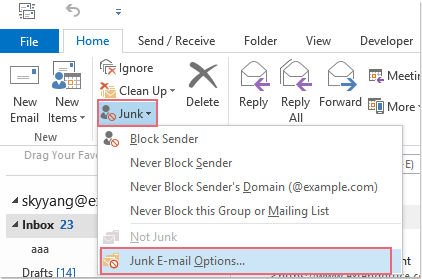
- Specifieke afzenders toevoegen aan een lijst met geblokkeerde afzenders
- E-mails markeren als geen spam om toekomstige berichten van die afzender te accepteren
- Aangepaste regels instellen voor het filteren van berichten op basis van bepaalde criteria
Door deze aanpassingen kun je ervoor zorgen dat het spamfilter van Outlook nog effectiever wordt in het blokkeren van ongewenste e-mails en tegelijkertijd belangrijke berichten niet mist.
Conclusie
Het gebruik van het spamfilter van Outlook kan je helpen om een schone en georganiseerde inbox te behouden, vrij van ongewenste reclame en phishing-e-mails. Door het filter aan te passen aan jouw voorkeuren en gewoontes, kun je ervoor zorgen dat alleen relevante berichten in je inbox terechtkomen. Zo kun je efficiënter communiceren en productiever zijn in je dagelijkse taken.
5 Tips om Je Spamfilter in Outlook te Optimaliseren
- Controleer regelmatig je spamfilter-instellingen in Outlook.
- Markeer verdachte e-mails als spam om het filter te trainen.
- Voeg vertrouwde afzenders toe aan je lijst met veilige afzenders.
- Let op ongebruikelijke bijlagen en links in e-mails om phishing te voorkomen.
- Rapporteer schadelijke of ongewenste e-mails aan de IT-ondersteuning.
Controleer regelmatig je spamfilter-instellingen in Outlook.
Het is aan te raden om regelmatig je spamfilter-instellingen in Outlook te controleren. Door dit te doen, kun je ervoor zorgen dat het spamfilter optimaal is ingesteld om ongewenste e-mails effectief te filteren en belangrijke berichten niet per ongeluk te blokkeren. Het controleren en aanpassen van je spamfilter-instellingen kan helpen om een schone en georganiseerde inbox te behouden, waardoor je efficiënter kunt werken en minder tijd hoeft te besteden aan het doorzoeken van onbelangrijke e-mails.
Markeer verdachte e-mails als spam om het filter te trainen.
Het is een handige tip om verdachte e-mails als spam te markeren in Outlook, omdat dit helpt bij het trainen van het spamfilter. Door verdachte berichten te identificeren en ze handmatig als spam te markeren, leert het filter welke soorten e-mails jij als ongewenst beschouwt. Hierdoor wordt het filter steeds beter in het herkennen en blokkeren van gelijkaardige ongewenste berichten, waardoor je inbox nog beter beschermd blijft tegen spam. Het is een eenvoudige maar effectieve manier om de prestaties van het spamfilter te verbeteren en je e-mailervaring te optimaliseren.
Voeg vertrouwde afzenders toe aan je lijst met veilige afzenders.
Een handige tip om je spamfilter in Outlook effectiever te maken, is door vertrouwde afzenders toe te voegen aan je lijst met veilige afzenders. Op deze manier zorg je ervoor dat e-mails van bekende contacten altijd in je inbox terechtkomen en niet per ongeluk als spam worden gemarkeerd. Door deze eenvoudige aanpassing kun je belangrijke berichten snel herkennen en mis je geen belangrijke communicatie van mensen of organisaties die voor jou van belang zijn.
Let op ongebruikelijke bijlagen en links in e-mails om phishing te voorkomen.
Let bij het gebruik van het spamfilter van Outlook goed op ongebruikelijke bijlagen en links in e-mails om phishing te voorkomen. Phishingaanvallen kunnen zich voordoen als legitieme berichten, maar bevatten vaak schadelijke bijlagen of links die bedoeld zijn om persoonlijke gegevens te stelen. Door alert te zijn op verdachte elementen en deze niet te openen of te klikken, kun je jezelf beschermen tegen cyberdreigingen en ervoor zorgen dat je online veiligheid gewaarborgd blijft.
Rapporteer schadelijke of ongewenste e-mails aan de IT-ondersteuning.
Het is belangrijk om schadelijke of ongewenste e-mails die door het spamfilter van Outlook zijn gemist, te rapporteren aan de IT-ondersteuning. Door verdachte e-mails te melden, kunnen zij actie ondernemen om de beveiliging te verbeteren en mogelijke bedreigingen voor het netwerk te identificeren en aan te pakken. Zo draag je bij aan een veiligere en beter beveiligde e-mailomgeving voor zowel jezelf als je collega’s.